Tap Overlay, confirm the VPN, open Albion Online Mobile. The radar sits on the game.
Окно на экране
Window on the screen
Размер окна, масштаб, значки, точка в центре, кольца дальности.
Window size, zoom, icons, center dot, range rings.
Касания идут в игру. Кнопку AO можно подвинуть пальцем.
Taps go into the game. The AO menu button can be dragged.
Справа счётчики. Справа снизу золотой таймер мглы, аббатства и драконов.
Counters on the right. Bottom-right gold timer for Mists, Abbey and dragons.
Четыре пресета, в том числе «Родной». При первом запуске окно само встаёт под портрет.
Four presets, including Native. On first run the window fits the portrait screen.
Фильтры
Filters
Выключил галочку — с радара пропало. Тир и чары ставятся отдельно для каждого типа ноды.
Untick a box — it leaves the radar. Tier and enchant are set separately for each node type.
Игроки: опасные, фракция и мирные — три разные галочки.
Players: hostile, faction and peaceful have three separate ticks.
Мобы, сундуки и стрелки тоже режутся по типу, чтобы на круге не мешалось всё сразу.
Mobs, chests and arrows are split by type so the circle stays readable.
Если сборка старая
If the build is old
Приложение само скачает новый APK, покажет шкалу и после установки вернёт на главную.
The app downloads the new APK, shows a bar and returns to home after install.
Старая сборка радар не откроет — это нормально, просто обновись.
An old build will not open the radar — that is expected, just update.
Где что искать в приложении
Where to look in the app
Оверлей — размер окна и счётчики. Игроки — полоска и вспышка. Ресурсы — тиры и чары.
Overlay — window size and counters. Players — strip and flash. Resources — tiers and enchants.
Список игнора — ники пати. Наборы — готовые пресеты. Помощь — легенда значков.
Ignore list — party nicks. Loadouts — factory presets. Help — icon legend.
Помощь по настройке рыбака
Fisher setup help
По своему экрану, не по чужому
From your screen, not someone else’s
Забрось удочку и калибруй по тому, что видишь. Картинки ниже — только примеры, как должно выглядеть.
Cast and calibrate from what you see. The pictures below are only examples of how it should look.
Сервис доступности зажимает кнопку в игре. Захват экрана нужен для полоски и поплавка. Захват после каждого перезапуска приложения просят снова.
Accessibility holds the in-game button. Screen capture is for the bar and the bobber. After every app restart the system asks for capture again.
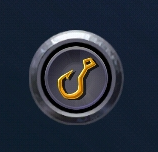
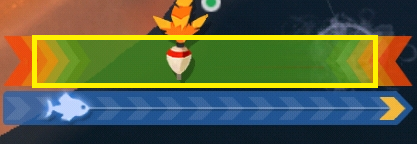
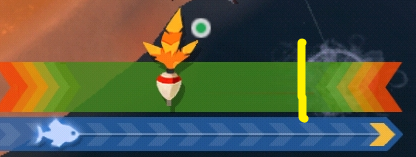
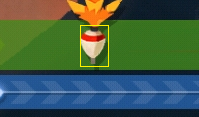
Круглая кнопка крючка. «Выбрать кнопку на экране» и коснись её в игре.The round hook button. Tap “Choose button on screen” and touch it in the game.Зелёная полоска мини-игры. Обведи её — «Выделить зелёную зону».The green minigame bar. Outline it with “Select green area”.Жёлтая линия справа. Поставь её — «Поставить оранжевую полоску».The yellow line on the right. Place it with “Place orange line”.Поплавок. Обведи его — «Выделить поплавок».The bobber. Outline it with “Select bobber”.
Порядок в приложении
Order in the app
1
Включи сервис доступности — точка станет зелёной.
Turn on accessibility — the dot turns green.
2
Нажми «Разрешить захват экрана» и подтверди запрос системы.
Tap “Allow screen capture” and confirm the system prompt.
3
Отметь кнопку, зелёную зону, жёлтую линию и поплавок.
Mark the button, the green area, the yellow line and the bobber.
4
Включи автоподсечку и авто мини-игру, забрось удочку.